installer clé atome
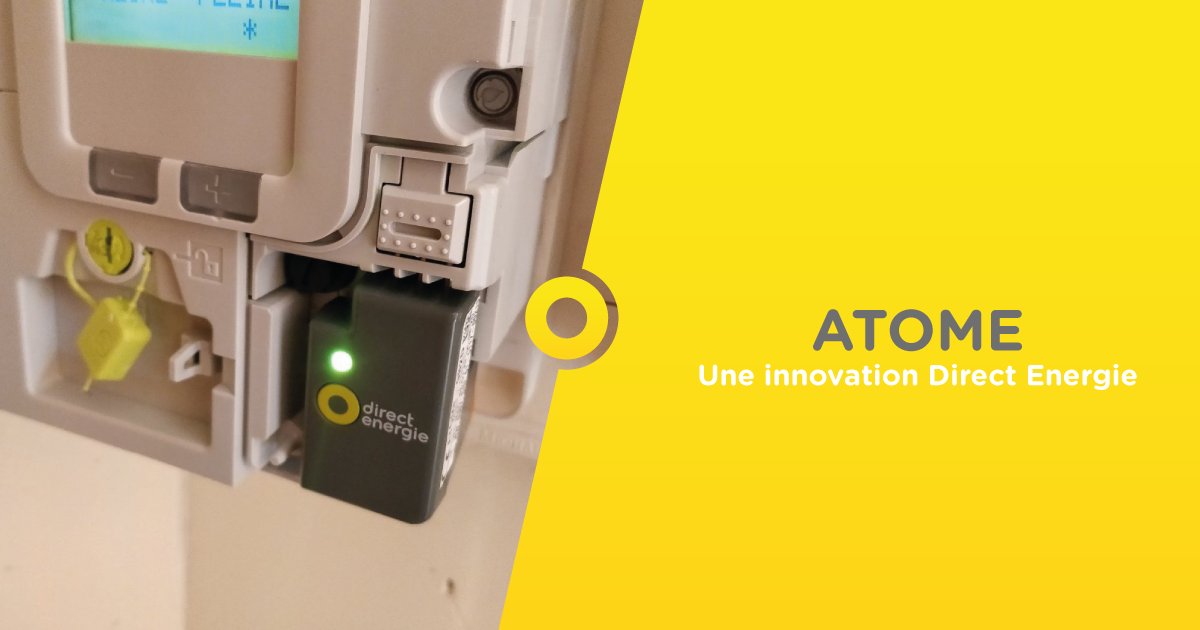
Installer une clé Atome sur votre machine peut sembler une tâche ardue, mais avec les bons outils et techniques, vous pouvez le faire facilement. Cet article explorera ici non seulement les étapes nécessaires à la mise en place de cette clé, mais aussi les avantages qu’elle offre. Nous aborderons également les meilleures pratiques d’installation et les erreurs courantes à éviter. Si vous êtes novice dans le domaine, vous découvrirez des informations sur les logiciels compatibles avec la clé Atome, les fonctionnalités pour améliorer votre expérience de programmation, ainsi que des conseils sur l’utilisation et la personnalisation des outils.
Présentation de la clé Atome et de son importance
La clé Atome est un outil très pratique pour les développeurs et les utilisateurs souhaitant optimiser leur environnement de travail. Elle permet d’accéder à diverses fonctionnalités, de la gestion de projets à l’automatisation de tâches répétitives. Les langages de programmation, comme Python, JavaScript et bien d’autres, peuvent être intégrés facilement grâce à cette clé. De plus, la clé Atome est compatible avec des éditeurs de texte populaires tels que Visual Studio Code, Sublime Text, et Notepad++, facilitant grandement le développement et la gestion de projets.

Les caractéristiques de la clé Atome
La clé Atome est dotée de nombreuses fonctionnalités qui la rendent essentielle dans le monde de la programmation. Voici quelques-unes de ses caractéristiques clés :
- Édition collaborative : permettant à plusieurs utilisateurs de travailler ensemble en temps réel sur le même projet.
- Facilité d’utilisation : l’interface est intuitive et accessible même pour les débutants.
- Extensions et plugins : une vaste bibliothèque d’extensions disponibles pour améliorer encore plus votre expérience.
- Personnalisation : possibilité de personnaliser l’interface et les raccourcis en fonction de vos préférences.
Équipements nécessaires pour l’installation de la clé Atome
Avant de procéder à l’installation de la clé Atome, il est essentiel de s’assurer que vous disposez des équipements adéquats. Pour cela, vous aurez besoin des éléments suivants :
- Ordinateur compatible : Windows, macOS ou Linux. Assurez-vous que votre système d’exploitation prend en charge la clé Atome.
- Guide d’installation : documentation ou tutoriels en ligne pour vous orienter tout au long du processus.
- Logiciel de développement : l’éditeur de texte de votre choix comme JetBrains, Eclipse ou Brackets.
Examiner les spécifications du système
Vérifiez que votre ordinateur répond aux spécifications minimales requises pour fonctionner avec la clé Atome. Cela inclut :
| Spécification | Exigence minimale |
|---|---|
| Processeur | 2 GHz ou supérieur |
| Mémoire RAM | 4 Go ou plus |
| ESpace disque | 500 Mo libre minimum |
| Système d’exploitation | Windows 10, macOS 10.12 ou supérieur, Linux (versions modernes) |
Processus d’installation de la clé Atome
La procédure d’installation de la clé Atome est relativement simple, mais il est crucial de suivre les étapes avec soin. Voici les étapes détaillées à suivre :
Télécharger le logiciel
Commencez par télécharger le logiciel nécessaire pour l’installation. Visitez le site officiel d’Atome et choisissez la version appropriée pour votre système d’exploitation. Assurez-vous de sélectionner la bonne architecture (32 bits ou 64 bits) selon votre machine.
Installer le logiciel
Une fois le téléchargement terminé, ouvrez le fichier d’installation et suivez les instructions affichées. Laissez le programme extraire et copier les fichiers nécessaires. Selon votre système, certains réglages peuvent être demandés pour garantir que tous les composants soient installés correctement. Il est courant d’être invité à redémarrer votre machine après l’installation pour que les modifications prennent effet.
Configuration de l’éditeur de texte
Après l’installation de la clé Atome, vous devrez configurer votre éditeur de texte. Ouvrez votre éditeur de code préféré, comme NetBeans ou Code::Blocks, puis accédez aux paramètres. Recherchez la section pertinente pour ajouter ou configurer des plugins. Ceci peut impliquer l’ajout de pacquets spécifiques qui permettent à l’éditeur de reconnaître la clé Atome et d’interagir avec elle de manière optimale.

Erreurs courantes lors de l’utilisation de la clé Atome
Il existe plusieurs erreurs communes que les utilisateurs rencontrent lors de l’installation et de l’utilisation de la clé Atome. En les connaissant, vous serez mieux préparé à les éviter et à résoudre vos problèmes rapidement. Voici quelques problèmes fréquemment signalés :
- Incompatibilité de version : Assurez-vous de toujours utiliser la dernière version d’Atome compatible avec votre éditeur.
- Erreur de chemin d’accès : Lorsque vous configurez votre environnement, vérifiez que tous les chemins d’accès aux fichiers sont corrects.
- Dépendances manquantes : Certaines extensions requièrent des dépendances spécifiques, veillez à les installer au préalable.
Comment résoudre les problèmes d’installation
Voici des solutions pratiques pour résoudre les erreurs par étapes :
- Vérification de la documentation : Consultez le guide d’aide d’Atome, celui-ci contient souvent des solutions pour les problèmes connus.
- Forums d’aide : Rejoignez des forums et communautés de développeurs, tels que Stack Overflow, pour obtenir des conseils.
- Réinstallation : Si les problèmes persistent, envisagez de désinstaller puis réinstaller le logiciel complétement.
Exploiter les fonctionnalités avancées de la clé Atome
La clé Atome offre un large éventail de fonctionnalités avancées qui peuvent optimiser votre flux de travail. Voici quelques-unes des fonctions que vous pouvez explorer :
- Multi-coursors : Cette fonctionnalité vous permet d’effectuer des modifications simultanées dans plusieurs endroits d’un fichier.
- Snippets : Créez des extraits de code que vous pouvez réutiliser facilement, ce qui accélère tellement le processus de codage.
- Thèmes personnalisés : Modifiez l’apparence de votre éditeur en choisissant parmi une variété de thèmes prédéfinis ou en créant le vôtre.
Intégration des outils et extensions
Divers outils et extensions peuvent vous aider à tirer parti de la puissance de la clé Atome. Lorsque vous choisissez des outils, gardez à l’esprit vos besoins spécifiques. Voici quelques suggestions :
- GitHub : Pour le contrôle de version et la collaboration.
- Prettier : Outil pour formatter votre code automatiquement.
- Live Server : Pour visualiser vos modifications en temps réel.
Mobiles et ressources connexes
Pour continuer votre apprentissage et enrichir vos compétences, considérez l’exploration de contenus en ligne. Les ressources proposent de nombreux tutoriels et expériences pratiques avec la clé Atome. Des plateformes comme YouTube, et d’autres forums peuvent fournir des informations supplémentaires. En outre, ces ressources peuvent vous aider à rester à jour avec les dernières tendances et technologies.
En explorant ces différents aspects, vous serez en mesure de maîtriser la clé Atome et d’utiliser efficacement cet outil pour améliorer votre productivité.


Laisser un commentaire