jeedom sur pc
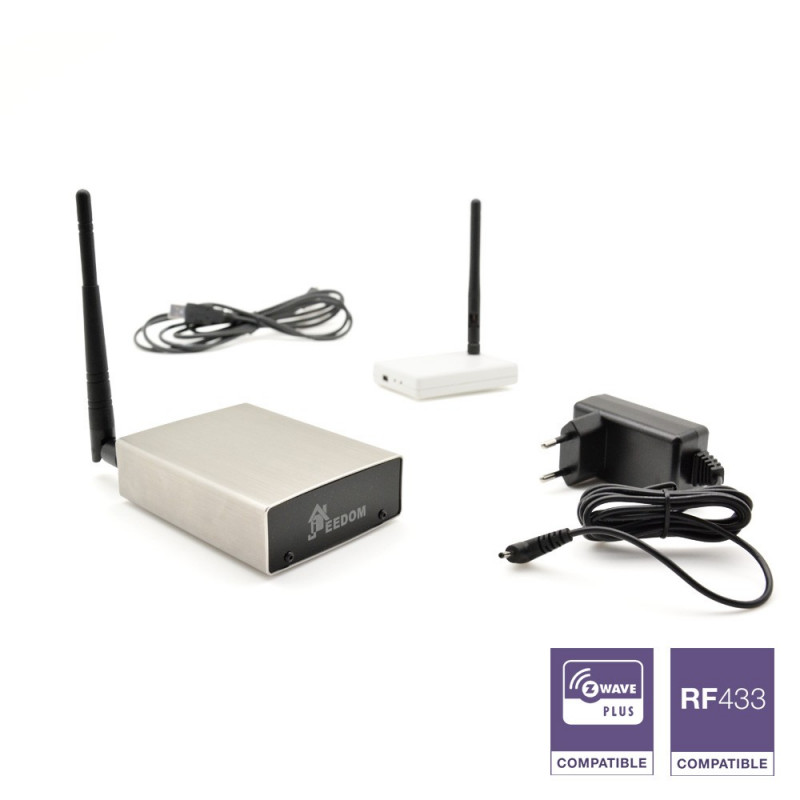
Le contrôle des dispositifs connectés de votre maison devient de plus en plus accessible grâce à des solutions comme Jeedom, une plateforme domotique open-source. Installer Jeedom sur un PC offre une flexibilité considérable, permettant de gérer votre maison d’un simple clic. Il existe plusieurs manières de configurer Jeedom selon le système d’exploitation, que ce soit Windows, Linux ou même sur un Raspberry Pi. Cet article vous emportera dans le processus d’installation Jeedom PC, explorant chaque étape de la configuration, allant des systèmes pris en charge jusqu’à la création de scénarios. C’est votre guide pour transformer votre espace de vie en une maison intelligente.
Comprendre Jeedom : Une solution domotique performante
Jeedom est une solution qui fonctionne comme un hub central, permettant le contrôle de plusieurs appareils domotiques à partir d’une seule interface conviviale. Cette plateforme est particulièrement appréciée pour sa capacité à gérer différents types d’appareils connectés, que ce soit des lumières, des thermostats, ou encore des systèmes de sécurité. La flexibilité de Jeedom est accentuée par son caractère open-source, ce qui permet à la communauté de développer constamment de nouvelles fonctionnalités et optimisations.
Installer Jeedom sur PC : Les premières étapes
Avant de vous lancer dans l’installation de Jeedom sur votre PC, il est important de comprendre quel système d’exploitation sera le plus adapté à vos besoins. Alors que Jeedom est compatible avec Windows, Linux et Mac, la version Linux, en particulier Debian, est recommandée pour sa robustesse et ses performances.
Pour un jeedom sur Windows, vous devrez d’abord télécharger le fichier d’installation depuis le site officiel de Jeedom. Une fois téléchargé, suivez ces étapes :
- Téléchargez et installez un serveur web comme WAMP ou XAMPP pour créer un environnement propice à Jeedom.
- Déployez la base de données nécessaire en utilisant MySQL.
- Installez Jeedom dans le répertoire du serveur web.
- Accédez à l’interface web de Jeedom en utilisant votre navigateur.
Ensuite, pour un jeedom sur Linux, les étapes sont similaires, mais vous devrez d’abord configurer votre serveur web. Voici les étapes :
- Installez Apache ou Nginx.
- Créez une base de données MySQL.
- Décompressez l’image disque de Jeedom dans le répertoire du serveur.
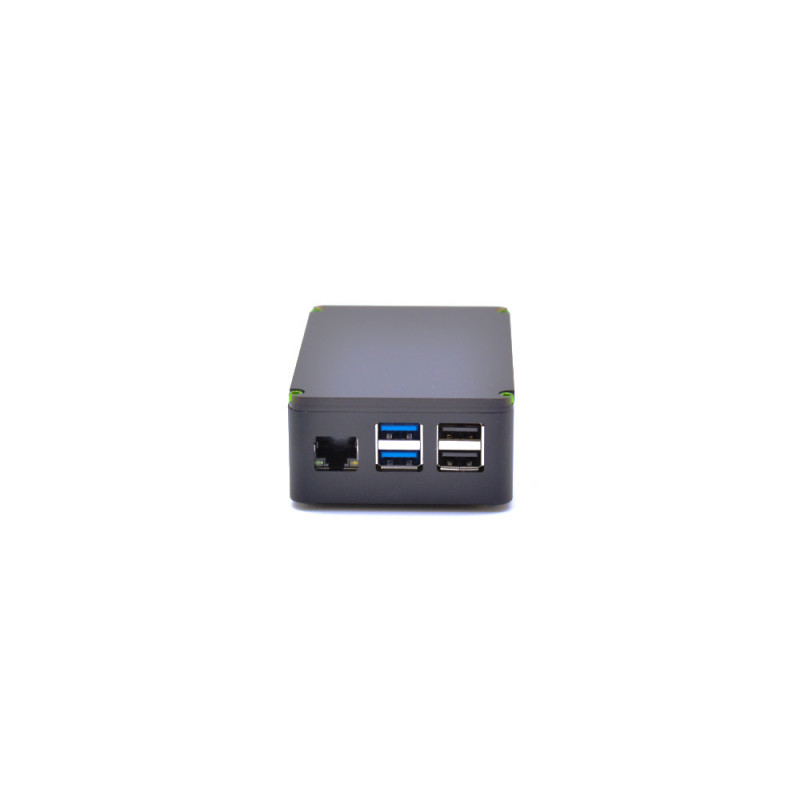
Le processus d’installation Jeedom PC sur un Raspberry Pi est également à considérer, spécialement pour ceux qui cherchent une solution plus compacte. Il suffit de transférer l’image sur une carte microSD et de démarrer le Raspberry Pi.
Configurer Jeedom : Démarrer en douceur
Une fois Jeedom installé, la configuration initiale peut sembler intimidante, mais en suivant des étapes stratégiques, vous pouvez rapidement prendre en main votre interface. Accédez à la page d’accueil de Jeedom pour commencer la configuration. Le tableau de bord vous permettra de gérer vos appareils, d’analyser vos données et d’automatiser vos tâches quotidiennes.
Créer des scénarios personnalisés avec Jeedom
La création de scénarios est l’un des principaux attraits de Jeedom. Cela vous permet d’automatiser les interactions entre vos appareils. Par exemple, vous pourriez configurer un scénario pour allumer automatiquement vos lumières à la tombée de la nuit ou fermer les volets lorsque vous partez en vacances. Pour créer un scénario, suivez ces étapes :
- Allez dans l’onglet « Scénarios » sur votre page d’accueil Jeedom.
- Cliquez sur « Ajouter » et définissez les conditions nécessaires.
- Définissez ensuite les actions que vous souhaitez exécuter.
Les possibilités sont infinies et dépendent de la manière dont vous souhaitez interagir avec votre maison.
Explorer les intégrations et extensions de Jeedom
Jeedom ne s’arrête pas seulement à la gestion de base des appareils. Grâce à sa vaste bibliothèque de plugins et d’extensions, il est possible d’intégrer des appareils de différentes marques et protocoles sans trop d’effort. Cela inclut une large compatibilité avec des systèmes comme Domoticz ou des dispositifs provenant de grands noms comme Philips Hue ou Sonos. Grâce à ces intégrations, vous pouvez optimiser et personnaliser votre système domotique selon vos besoins.
Configurer des plugins pour étendre votre expérience Jeedom
Lors de l’installation de Jeedom, vous avez la possibilité d’ajouter des plugins. Ces derniers peuvent considérablement améliorer votre expérience. Par exemple :
- Plugin ZigBee : Permet de connecter vos appareils ZigBee à Jeedom.
- Plugin Alexa : Pour la commande vocale de vos appareils par l’intermédiaire d’Alexa.
- Plugins de sécurité : Pour intégrer vos caméras et détecteurs de mouvement.
Chaque plugin nécessite une configuration particulière, généralement accessible via l’onglet des plugins dans Jeedom.
Optimiser votre installation Jeedom
Pour exploiter pleinement le potentiel de Jeedom, il est crucial d’optimiser régulièrement votre installation. Cela inclut la mise à jour des plugins, la vérification de la configuration des périphériques et l’ajustement des paramètres liés aux scénarios et aux automatismes pour s’assurer qu’ils répondent toujours efficacement à vos besoins.
Anticiper les problèmes et les solutions
Tout utilisateur de technologie peut rencontrer des difficultés. En matière de domotique, il est fréquent de faire face à des problèmes de compatibilité. Il est donc judicieux de se familiariser avec le forum de la communauté Jeedom ou des plateformes spécialisées où des utilisateurs partagent leurs expériences. Vous pouvez également regarder des tutoriels sur Youtube pour résoudre des problèmes courants, comme des erreurs de configuration ou d’intégration de dispositifs.
Conclusion sur la flexibilité d’une installation Jeedom
En résumé, installer Jeedom sur un PC vous offre une multitude de possibilités pour contrôler votre quotidien. Que vous optiez pour Jeedom sur PC, Jeedom sur Linux ou Jeedom sur Windows, les bénéfices sont énormes. Avec une communauté active et une collection sans cesse croissante d’intégrations et de scénarios, il n’a jamais été aussi simple de passer à une maison intelligente.
N’hésitez pas à consulter des guides complémentaires sur comment installer Jeedom sur PC ou sur les différents supports de Jeedom pour obtenir plus d’informations et améliorer votre expérience de domotique. Ce sont des ressources précieuses qui vous permettront d’explorer les capacités fascinantes de cette solution open-source.

Laisser un commentaire