wifilightv2
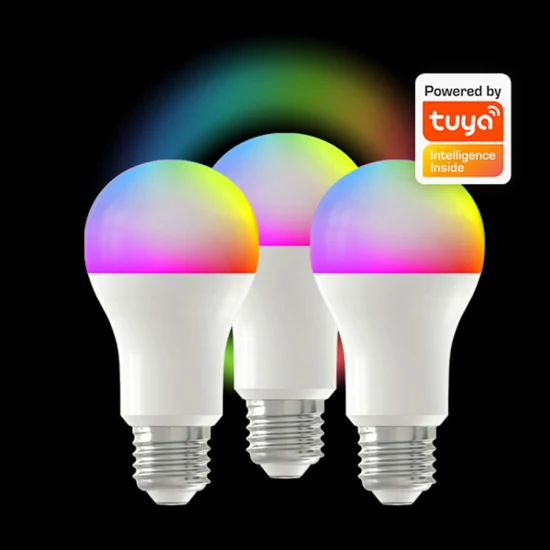
wifilightv2 : Guide Complet pour Intégration de vos Équipements
Le monde de la domotique s’ouvre de plus en plus aux utilisateurs en offrant des solutions simples pour intégrer et contrôler différents appareils. wifilightv2 est un plugin qui permet d’intégrer efficacement des équipements Tuya dans votre système Jeedom, facilitant ainsi la gestion à distance de vos appareils connectés. Grâce à un processus simple et des étapes claires, même les débutants peuvent facilement configurer leurs dispositifs intelligent. Cet article vous guidera à travers les étapes nécessaires pour configurer ce plugin, en vous fournissant également des ressources utiles pour vous aider tout au long de votre parcours.
Comprendre wifilightv2 et ses Fonctionnalités
wifilightv2 est conçu pour offrir un moyen simple de contrôler vos lights avec une plateforme intuitive. Le choix de ce plugin s’explique par sa flexibilité et son support pour divers protocoles. Avec wifilightv2, vous pouvez intégrer vos appareils Tuya et contrôler leur état, modifier leur luminosité, organiser des scénarios complexes et bien plus encore. Cette section explorera en profondeur les fonctionnalités de wifilightv2 et comment il s’intègre à Jeedom.
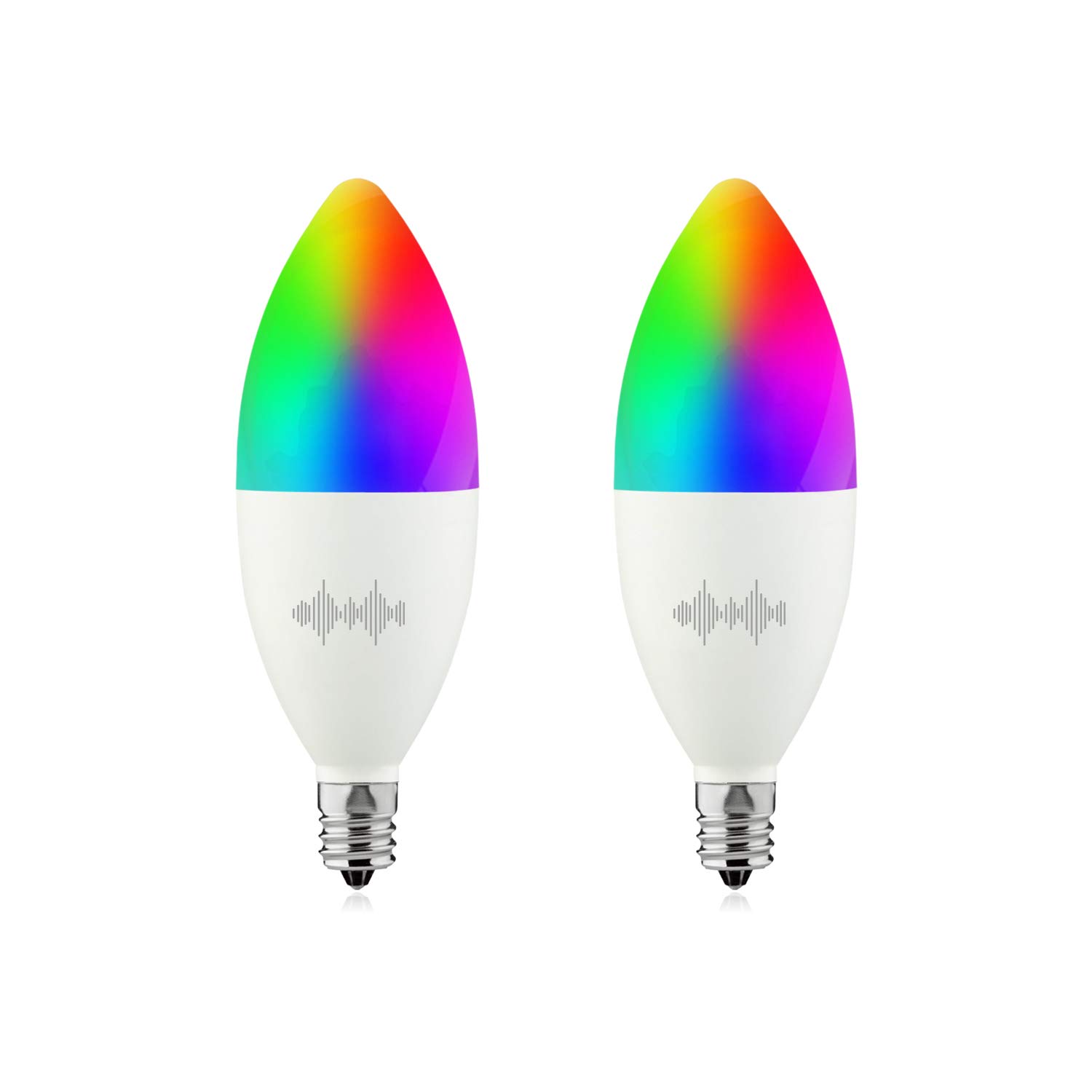
Funktionsweise von wifilightv2
Le plugin wifilightv2 fonctionne en utilisant l’API de Tuya. Cela signifie que tous les paramètres nécessaires à l’intégration des appareils sont directement extraits d’un compte Tuya. En quelques étapes, vous pourrez allumer, éteindre, et contrôler votre matériel en toute simplicité. Les données importantes telles que l’ID, le token, et l’adresse IP des appareils sont saisies une fois pour toutes pour assurer une communication continue et efficace, sans nécessiter d’intervention répétée de votre part.
Étapes pour l’Intégration de Tuya dans wifilightv2
L’intégration de votre équipement Tuya dans Jeedom via wifilightv2 est un processus simple mais précis. Chaque étape nécessite votre attention pour assurer un fonctionnement optimal. Voici un guide détaillé sur la manière de procéder.
Création d’un Compte Développeur Tuya
La première étape consiste à créer un compte sur le site Tuya IoT. Ce compte vous permettra d’accéder à l’API essentielle pour relier vos appareils à Jeedom. Optez pour le plan d’essai qui est entièrement gratuit, vous offrant les capacités nécessaires pour commencer.
Configuration de votre Projet sur Tuya
Après avoir créé votre compte, il est temps de configurer un projet. Allez à la section projet et remplissez les détails selon vos préférences. Cela activera votre API et vous fournira les informations indispensables pour l’intégration de wifilight2. Accessible dans la documentation officielle ici, vous retrouverez également toutes les spécificités de chaque section à compléter.
Établir la Connexion entre Tuya et Jeedom
Une fois que vous avez configuré votre projet sur le site Tuya, la phase suivante sera d’associer votre compte Tuya à Jeedom. Cette étape est cruciale car elle active la communication entre vos appareils Tuya et le plugin.
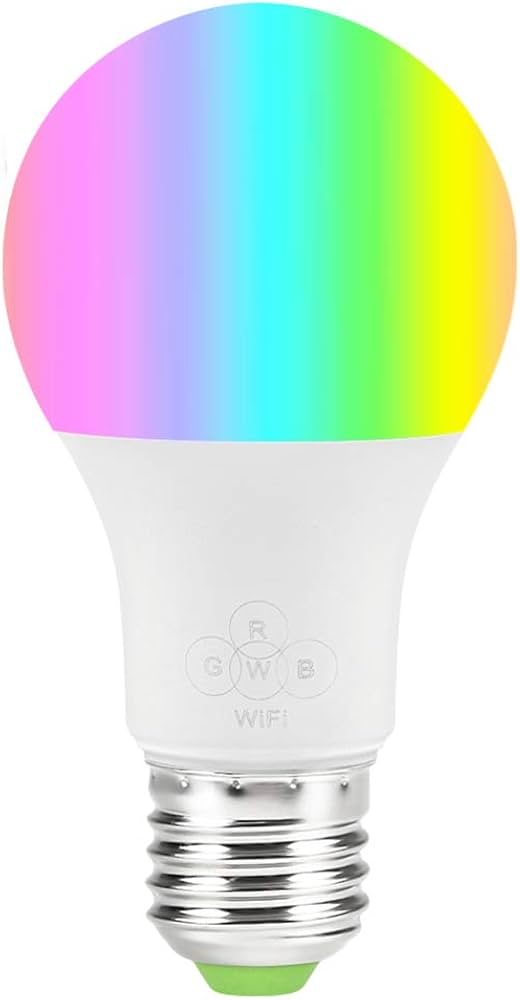
Association de votre Compte Tuya
Accédez à votre espace Tuya IoT, allez dans la section des appareils et recherchez l’option Link Tuya Account. Cela vous permettra d’entrer les informations nécessaires de votre compte Tuya pour établir un lien direct. Une fois ces informations complétées, un QR code apparaîtra, que vous pourrez scanner avec l’application TuyaSmart sur votre smartphone.
Configuration Finale dans wifilightv2
Après avoir lié votre compte Tuya, il est temps de finaliser la configuration dans le plugin wifilightv2. Cette étape vous permettra de contrôler tous vos appareils directement depuis Jeedom.
Entrée des Informations dans wifilightv2
Rendez-vous dans le plugin wifilightv2 et entrez les informations collectées lors des étapes précédentes. Assurez-vous de remplir tous les champs, notamment l’ID, le token et l’adresse IP. Après avoir validé ces informations, vous pouvez passer en mode d’inclusion. Cela vous permettra de voir et de contrôler tous vos appareils compatibles avec Tuya.
Gestion et Contrôle des Appareils
Une fois que vos appareils apparaissent dans l’interface de Jeedom, vous pourrez les contrôler aisément. Vous aurez accès à différentes options comme allumer ou éteindre vos lumières ou encore ajuster leur intensité. Le retour d’état vous tiendra informé en temps réel des changements effectués. Il est également possible de créer des scénarios d’automatisation basés sur des horaires ou des événements externes.
Trucs et Astuces pour Optimiser votre Utilisation de wifilightv2
Pour tirer le meilleur parti de wifilightv2, il est essentiel de bien exploiter ses fonctionnalités. Cette section vous fournira des conseils précieux sur l’utilisation du plugin, la résolution de problèmes, et comment maximiser la connectivité de vos dispositifs.
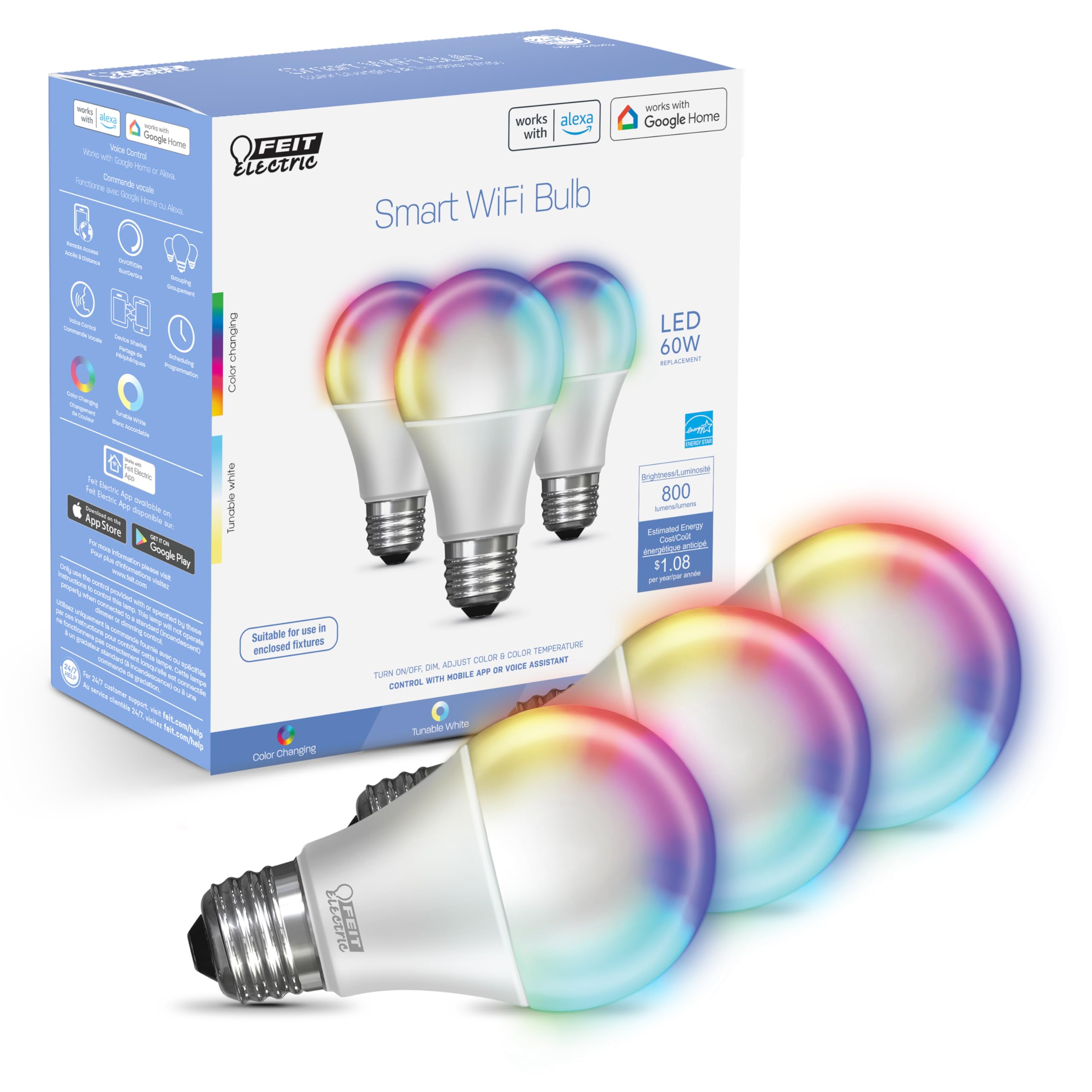
Optimiser la Connectivité de vos Appareils
Il est recommandé d’assurer une bonne connexion à internet pour éviter les déconnexions fréquentes. Une adresse IP fixe pour vos appareils peut également prévenir des problèmes de reconnexion. Vous pourrez gérer ces paramètres à partir de l’interface de configuration de votre routeur.
Résolution des Problèmes Courants
Si vous rencontrez des difficultés, n’hésitez pas à consulter la documentation ou le forum Jeedom. Souvent, il existe des guides et des utilisateurs prêts à partager leurs expériences pour vous aider à résoudre vos problèmes.
Support Communautaire
L’une des meilleures ressources à votre disposition sera la communauté Jeedom. Engagez-vous et posez vos questions sur les forums, comme celui-ci, afin d’améliorer continuellement vos compétences en matière de domotique.
Conclusion et Ressources Helpful
Vous êtes maintenant prêt à plonger dans l’univers de la domotique avec wifilightv2 et Tuya. En suivant les étapes décrites, vous pourrez facilement intégrer et contrôler vos appareils. Pour en savoir plus et accéder à des ressources supplémentaires, consultez les liens suivants : Changelog wifilightV2 et Documentation complète.


Laisser un commentaire